
Cum transfer datele de pe Android pe un iPhone?
- 8 min de citit
- 8 secțiuni
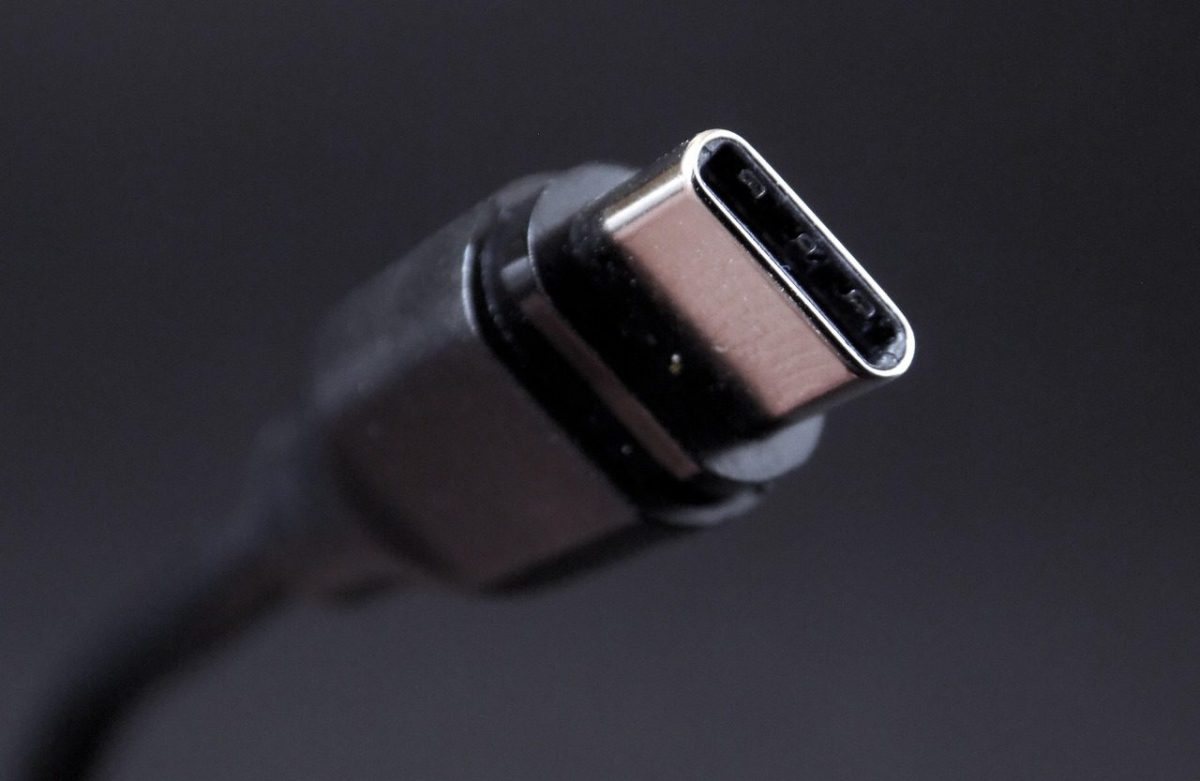
Mutarea datelor de pe Android pe un iPhone nu mai este un maraton tehnic. Exista instrumente oficiale, viteze mai bune si optiuni flexibile pentru orice tip de continut. In randurile urmatoare, gasesti un ghid clar, cu pasi concreti, cifre utile in 2026 si recomandari validate de bune practici din industrie.
Vei vedea cand sa folosesti Move to iOS, cum transferi rapid chat-urile WhatsApp, de ce un cablu USB-C poate scurta la jumatate timpul pentru fisiere mari si ce rol are eSIM in tranzitie. Totul in propozitii scurte, cu liste de control si exemple pragmatice.
Pregatire esentiala inainte de migrare
Un transfer reusit incepe cu verificari simple. In 2026, multe iPhone-uri noi au USB-C si Wi‑Fi 6/6E, iar Android-urile recente ruleaza versiuni stabile cu suport extins pentru backup. Asigura-te ca ambele telefoane au baterie peste 50% si sunt conectate la o retea Wi‑Fi stabila. Daca poti, foloseste alimentarea la priza pe durata migrarii pentru a evita intreruperile.
Verifica din timp spatiul necesar. Daca ai 80 GB de fotografii si video pe Android, dar iPhone-ul are doar 128 GB si o parte e deja ocupata, planifica ce pastrezi local si ce pui in cloud. iCloud ofera gratuit 5 GB in 2026, iar Google ofera 15 GB spatiu gratuit partajat intre Drive, Gmail si Photos. Aceste cifre te ajuta sa estimezi cat vei sincroniza prin cloud si cat vei muta direct pe dispozitiv.
Checklist de baza:
- Actualizeaza Android-ul si iPhone-ul la cele mai noi versiuni disponibile
- Elibereaza spatiu pe iPhone si fa ordine in Android (sterge duplicate si clipuri foarte mari)
- Conecteaza-te la Wi‑Fi rapid (ideal, minim 200 Mbps down/up pentru transfer confortabil)
- Pregateste parolele conturilor (Google, Apple ID, Facebook, etc.) si activeaza 2FA
- Asigura cabluri potrivite: USB-C la USB-C pentru iPhone 15/15 Pro, adaptor pentru modele mai vechi
Transfer complet cu Move to iOS: când si cum
Aplicatia Move to iOS este solutia oficiala Apple pentru migrarea de pe Android. O gasesti in Google Play si functioneaza cand configurezi iPhone-ul ca nou. Transfera contacte, mesaje SMS, conturi de email, calendare, poze si video din rula de camera, marcaje browser si anumite aplicatii gratuite disponibile si in App Store. In 2026, procesul este matur si stabil pentru majoritatea utilizatorilor.
Pregateste iPhone-ul pana in ecranul de configurare si alege Transfer de pe Android. Pe Android, deschide Move to iOS, accepta conditiile si introdu codul afisat pe iPhone. Telefoanele vor crea o conexiune directa, criptata, printr-o retea Wi‑Fi temporara. Viteza practica depinde de marimea bibliotecii foto/video si de interferente. Pentru 50 GB de media, asteapta-te la zeci de minute, uneori peste o ora, in functie de banda efectiva (adesea 100–300 Mbps in conditii reale).
Limitarile conteaza. Aplicatiile platite nu se transfera ca licente; va trebui sa le cumperi din nou in App Store daca le doresti. Unele chat-uri din aplicatii terte nu migreaza prin Move to iOS; pentru WhatsApp exista metoda dedicata, prezentata mai jos. Daca vezi erori, repornirea ambelor dispozitive si apropierea lor fizica reduc sansele de cadere a conexiunii.
Mesaje si chat-uri: WhatsApp, SMS si altele
Pentru WhatsApp, foloseste optiunea oficiala Move chats to iOS din aplicatia Android. Conditii minime: Android 5 sau mai nou si iPhone cu iOS 15.5 sau mai nou. Conecteaza ambele telefoane la aceeasi retea Wi‑Fi, deschide WhatsApp pe Android, Meniu > Settings > Chats > Move chats to iOS si urmeaza pasii. Pe iPhone, instaleaza WhatsApp din App Store si autentifica-te cu acelasi numar. Chat-urile si media sunt transferate local, cu criptare end-to-end restabilita dupa activare.
WhatsApp are peste 2 miliarde de utilizatori activi lunar la nivel global, iar fluxul de migrare Android → iOS este utilizat pe scara larga in 2026. Retine ca istoricul apelurilor WhatsApp si metode de plata in-app nu se migreaza. SMS-urile se transfera prin Move to iOS; pentru RCS, suportul depinde de aplicatia de mesagerie pe care ai folosit-o pe Android si de exporturile disponibile. Pastreaza SIM-ul sau eSIM-ul activ pentru a confirma numarul la prima deschidere pe iPhone.
Pași rapizi pentru chat-uri:
- Sincronizeaza contactele Google pe iPhone pentru nume corecte in chat-uri
- Verifica spatiul liber pe iPhone inainte de transferul media WhatsApp
- Dezactiveaza Optimizarea bateriei pe Android pe durata migrarii
- Tine ambele telefoane deblocate si cu ecranul activ, daca poti
- Dupa migrare, activeaza Backup pe iCloud pentru WhatsApp pe iPhone
Fotografii si video: calitate, spatiu si alternative
Biblioteca foto este adesea cea mai mare parte a migrarii. Daca vrei sa te bazezi pe cloud, ai doua rute principale: Google Photos sau iCloud Photos. Google ofera 15 GB gratuit partajat; iCloud ofera 5 GB gratuit in 2026. Pentru colectii de 100+ GB, ia in calcul un abonament temporar de stocare (ex. iCloud+ sau Google One) pe 1 luna ca sa finalizezi sincronizarea fara intreruperi. In mod tipic, 1 GB de foto/video poate dura 1–3 minute la 300 Mbps efectivi.
Daca vrei totul local, poti copia fisierele manual prin cablu pe iPhone. Modelele iPhone 15 Pro/Pro Max accepta USB 3 cu pana la 10 Gbps teoretic, ceea ce scurteaza mult transferurile cu un adaptor si cablu potrivite. Modelele iPhone 15 si 15 Plus raman la USB 2 (aprox. 480 Mbps), suficient pentru albume moderate. Atentie la formate: Android salveaza des in JPEG/MP4, iar iPhone foloseste frecvent HEIF/HEVC pentru eficienta; conversia se face automat la importuri in multe cazuri.
Recomandari pentru media:
- Curata videoclipurile 4K foarte lungi; un clip 4K60 poate depasi 400 MB pe minut
- Verifica Duplicates/Similare in galeria Android inainte de export
- Foloseste Wi‑Fi 6/6E pentru upload mai stabil (adesea 200–800 Mbps in locuinta)
- Activeaza Optimize iPhone Storage daca spatiul este limitat
- Pastreaza albumele logice (vacante, proiecte) pentru reconstituire rapida
Muzica, documente si fisiere mari
Melodiile si playlist-urile din Spotify, YouTube Music sau Apple Music nu se transfera ca fisiere, ci ca acces la cont. Instaleaza aplicatia pe iPhone si autentifica-te. Pentru MP3-uri locale, doua optiuni: sincronizare prin Finder pe Mac/PC sau stocare in aplicatii de fisiere (ex. Apple Files, VLC, Documents). Documentele Office si PDF-urile pot fi urcate in iCloud Drive, Google Drive sau Dropbox. Retine ca Google Drive si iCloud numara spatiul comun cu alte servicii (mail, backup).
Pentru fisiere mari, cablul poate fi de 3–5 ori mai rapid decat Wi‑Fi in conditii casnice. USB 3 pe iPhone 15 Pro/Pro Max poate atinge gigabiti pe secunda cu un cablu compatibil si un adaptor potrivit, reducand simtitor timpii pentru proiecte video sau arhive de zeci de gigabaiti. Daca folosesti doar Wi‑Fi, evita orele aglomerate si tine ambele dispozitive aproape de router. Verifica integritatea: deschide cateva fisiere la final pentru a confirma ca au ajuns corect.
SIM, eSIM si contacte legate de numar
Trecerea numarului este separata de transferul de date. Daca ai SIM fizic, muta-l pe iPhone si testeaza apelurile si datele. Daca folosesti eSIM, apeleaza operatorul sau foloseste codul QR/transferul digital din contul tau. Conform GSMA, sute de operatori la nivel global ofera eSIM, iar in 2026 toti marii operatori din Romania au optiuni eSIM pentru abonamente si, frecvent, si pentru cartele preplatite. Verifica pagina operatorului tau pentru instructiuni si eventuale taxe.
Daca pastrai contacte pe SIM, exporta-le inainte in contul Google sau intr-un fisier .vcf pe Android si apoi importa-le pe iPhone (Files > Contacts). Pentru portarea numarului intre retele din Romania, consulta resursele oficiale ale ANCOM, organismul national de reglementare in comunicatii. Procedura de portare este separata de migrarea datelor si are propriile termene si conditii. Testeaza dupa migrare SMS, apeluri si date mobile, inclusiv VoLTE si VoWiFi, daca sunt disponibile pe noul iPhone.
Checklist pentru numar si retea:
- Confirma ca iPhone-ul este deblocatat de retea (factory unlocked)
- Noteaza codurile PIN/PUK in siguranta inainte de mutare
- Activeaza eSIM doar prin canale oficiale ale operatorului
- Testeaza 4G/5G, VoLTE si Wi‑Fi Calling in primele ore dupa migrare
- Mentine SIM-ul vechi activ pana confirmi functionalitatea completa
Securitate, parole si verificari post-migrare
Dupa ce datele au ajuns pe iPhone, securitatea devine prioritate. Activeaza Face ID/Touch ID si un cod de blocare puternic. Intra in Settings > Your Name > Password & Security si porneste verificarea in doi pasi pentru Apple ID. Instaleaza un manager de parole sau importa parolele din Google Password Manager in iCloud Keychain, daca folosesti ecosistemul Apple. Organisme precum ITU si ENISA subliniaza constant importanta autentificarii multi-factor si a actualizarii regulate a software-ului pentru reducerea riscurilor.
Verifica aplicatiile care au permisiuni la locatie, microfon si poze. Seteaza Backup pe iCloud pentru a proteja progresul pe noul telefon. Actualizeaza contactele de urgenta si optiunile de recuperare a conturilor. Retine cifrele cheie din 2026: iCloud gratuit ramane 5 GB, iar backup-urile mari (ex. 20–50 GB) pot necesita un abonament lunar temporar. Aceste costuri mici pe termen scurt iti pot salva ore de depanare in caz de pierdere sau resetare neprevazuta.
Depanare rapida: erori frecvente si solutii
Uneori, migrarea se blocheaza sau pare lenta. Daca Move to iOS nu vede Android-ul, verifica drepturile de locatie si Wi‑Fi pe Android, apoi reporneste ambele dispozitive. Evita retelele publice. Tine telefoanele aproape si cu ecranele activate. Daca viteza scade sub 50 Mbps in mod constant pe Wi‑Fi, ia in calcul transferul prin cablu pentru media voluminoasa sau sincronizarea in cloud peste noapte. iPhone 15 Pro/Pro Max cu USB 3 si un cablu compatibil poate reduce semnificativ timpul fata de Wi‑Fi aglomerat.
Pentru WhatsApp, daca primesti erori de verificare a numarului, asigura-te ca ai semnal si SMS-urile functioneaza pe SIM/eSIM. Cand contactele apar fara nume, sincronizeaza contul Google pe iPhone si permite accesul la Contacts. Daca iCloud se umple, sterge backup-uri vechi sau activeaza temporar un plan iCloud+. Daca portarea numarului intarzie, consulta ghidurile operatorului si informatiile publice furnizate de ANCOM. Pastreaza rabdarea: pentru biblioteci media de 100+ GB, cateva ore de transfer sunt normale in conditii reale.


Comentarii
Comentariile sunt închise pentru acest articol.