
Unde este clipboardul pe telefonul Samsung?

de Lupu Narcis
- 6 min de citit
- 6 secțiuni
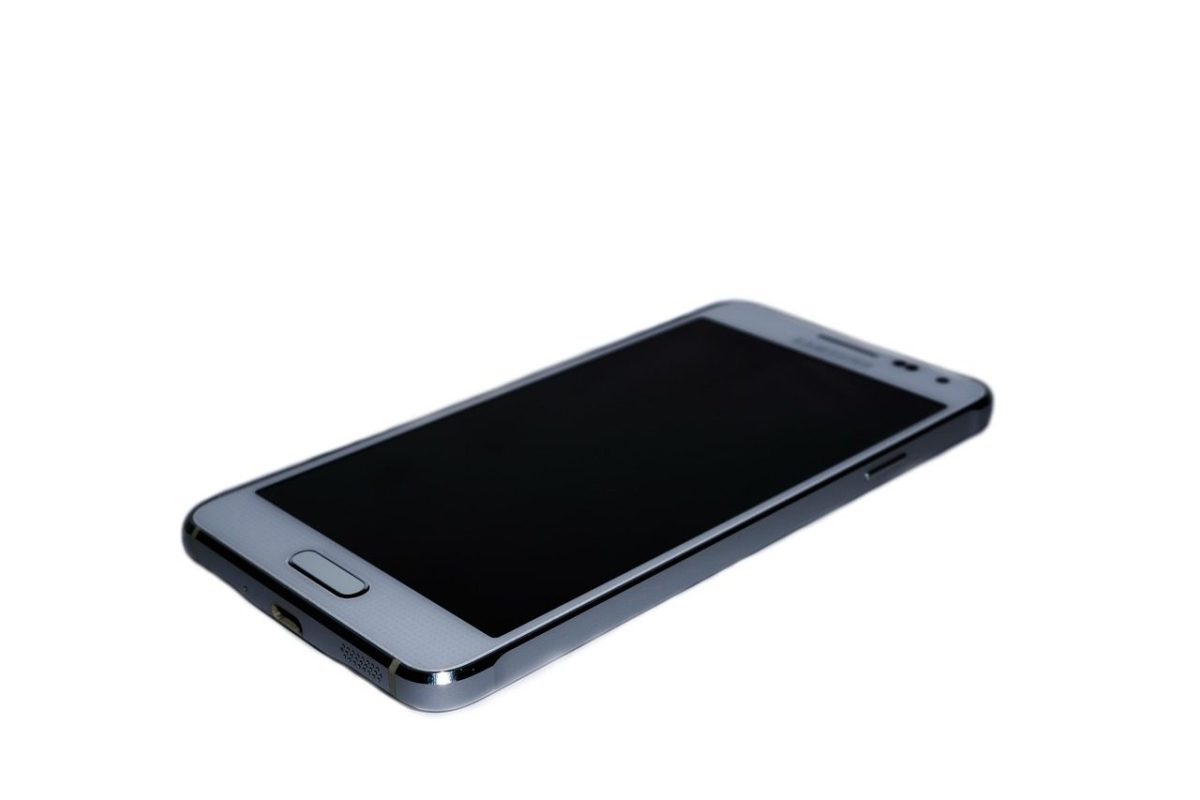
Te-ai intrebat vreodata unde se afla clipboardul pe telefonul tau Samsung? Daca ai nevoie sa accesezi rapid textul sau imaginile copiate, raspunsul este mai simplu decat crezi. Telefoanele Samsung sunt dotate cu o functie de clipboard integrata, care iti permite sa vizualizezi, sa stergi sau sa lipesti elementele copiate cu usurinta. In acest articol, vom explora detalii amanuntite despre utilizarea clipboardului pe dispozitivele Samsung, oferind sfaturi si trucuri utile pentru a-ti imbunatati experienta de utilizare.
Cum sa accesezi clipboardul pe un telefon Samsung
Accesarea clipboardului pe un telefon Samsung este relativ simpla si intuitiva, datorita interfetei prietenoase a sistemului de operare Android personalizat de Samsung. In general, clipboardul se acceseaza prin intermediul tastaturii Samsung, disponibila pe majoritatea dispozitivelor produse de companie. Urmatoarele etape te vor ghida pas cu pas prin acest proces:
1. Deschide aplicatia in care doresti sa lipesti continutul copiat.
2. Apasa lung pe campul de text pana cand apare optiunea “Lipire”.
3. Daca doresti sa vezi intregul continut al clipboardului, apasa pe iconita tastaturii Samsung pentru a o deschide.
4. Odata ce tastatura este activa, cauta si apasa pe „Clip Tray” sau „Clipboard”.
5. Vei vedea acum toate elementele copiate disponibile in clipboard.
Aceste etape sunt simple, iar interfata utilizatorului este conceputa pentru a facilita accesul rapid la functii esentiale precum clipboardul. Pe langa aceste functii de baza, clipboardul Samsung ofera si o serie de optiuni avansate care pot fi de mare ajutor, cum ar fi optiunea de a fixa anumite texturi pentru a le avea mereu la indemana.
Optiuni avansate ale clipboardului Samsung
Clipboardul Samsung nu se limiteaza doar la functiile de baza de copiere si lipire. Exista numeroase optiuni avansate care pot imbunatati semnificativ utilizarea zilnica. Aceste functii pot fi activate prin intermediul aplicatiilor Samsung sau prin setarile de sistem. Iata cateva optiuni avansate:
1. Fixarea elementelor in clipboard
• Permite utilizatorilor sa fixeze texte sau imagini esentiale in clipboard pentru a le accesa rapid in viitor.
• Este extrem de util pentru utilizarea frecventa a informatiilor repetitive, cum ar fi adresele sau numerele de telefon.
• Functionalitatea este similara cu optiunile de fixare disponibile in majoritatea aplicatiilor de administrare a continutului.
• Pentru a fixa un element, utilizatorul doar trebuie sa apese si sa tina apasat pe acesta in clipboard, apoi sa selecteze optiunea „Fixati”.
• Elementele fixate nu sunt sterse automat, chiar daca sunt copiate alte elemente noi.
2. Stergerea istoricului clipboardului
• Posibilitatea de a sterge toate elementele stocate in clipboard cu un singur click.
• Aceasta functie ajuta la reducerea dezordinii si la protejarea confidentialitatii utilizatorului.
• Utila in special pentru cei care manipuleaza informatii sensibile care nu ar trebui sa fie stocate pe termen lung.
• Pentru a sterge istoricul clipboardului, utilizatorul trebuie sa acceseze sectiunea de setari a tastaturii Samsung si sa selecteze optiunea de stergere a istoricului clipboardului.
• Stergerea istoricului poate elibera, de asemenea, spatiu de stocare pe dispozitiv, imbunatatind performanta generala.
Cum sa pastrezi confidentialitatea datelor in clipboard
Desi clipboardul este o unealta foarte utila, este important sa te asiguri ca datele tale sunt protejate. Elementele stocate in clipboard pot include informatii sensibile, cum ar fi parole, date personale sau informatii bancare. Pentru a proteja aceste date, utilizatorii pot urma cateva sfaturi simple:
1. Folosirea aplicatiilor de securitate
• Aplicatii precum Samsung Knox ofera niveluri aditionale de securitate pentru protejarea datelor stocate pe dispozitiv.
• Aceste aplicatii pot bloca accesul neautorizat la clipboard si la alte resurse de sistem.
• Utilizatorii pot seta parole puternice sau autentificare biometrica pentru a proteja informatiile sensibile.
• Samsung Knox este recunoscut de institutii internationale pentru standardele sale ridicate de securitate.
• Instalarea si configurarea aplicatiilor de securitate este recomandata pentru toate dispozitivele mobile.
2. Verificarea periodica a continutului clipboardului
• Utilizatorii ar trebui sa revizuiasca in mod regulat continutul clipboardului pentru a identifica si elimina informatiile sensibile.
• Aceasta practica ajuta la minimizarea riscului de divulgare accidentala a datelor.
• Samsung ofera optiuni ușor de utilizat pentru verificarea și gestionarea conținutului clipboardului.
• Este recomandat să stergi orice informatie sensibila imediat dupa utilizare pentru a reduce expunerea potentiala.
• Utilizatorii pot, de asemenea, să utilizeze funcția de auto-curățare a clipboardului disponibilă pe anumite dispozitive Samsung.
Diferentele intre clipboardul Samsung si alte dispozitive Android
Desi majoritatea dispozitivelor Android ofera functii similare de clipboard, telefoanele Samsung au cateva caracteristici unice care le diferentiaza de restul. Aceste diferente sunt rezultatul eforturilor constante ale Samsung de a imbunatati experienta utilizatorului prin personalizarea sistemului de operare Android. Printre diferentele notabile se numara:
1. Interfata personalizata: Samsung foloseste One UI, o interfata personalizata care imbunatateste accesibilitatea si faciliteaza utilizarea functiilor de clipboard.
2. Integrarea cu alte servicii Samsung: Clipboardul Samsung poate fi sincronizat cu alte servicii Samsung, cum ar fi Samsung Cloud, pentru stocarea si accesarea continutului de pe mai multe dispozitive.
3. Optiuni suplimentare de fixare si gestionare a continutului: Functiile avansate ale clipboardului Samsung sunt mai extinse comparativ cu cele ale altor telefoane Android.
4. Actualizari frecvente de securitate: Samsung colaboreaza cu institutii internationale pentru a implementa cele mai recente standarde de securitate, protejand astfel utilizatorii de potentiale amenintari.
5. Optiuni de personalizare: Utilizatorii Samsung pot personaliza modul in care functiile clipboardului sunt afisate si gestionate, lucru care nu este intotdeauna posibil pe alte dispozitive Android.
Utilizarea aplicatiilor terte pentru gestionarea clipboardului
In afara de functiile integrate ale clipboardului Samsung, exista si aplicatii terte disponibile pe Google Play Store care ofera optiuni suplimentare pentru gestionarea clipboardului. Aceste aplicatii pot fi utile pentru utilizatorii care doresc mai multa flexibilitate sau functii avansate. Aplicatiile terte populare includ:
1. Clip Stack
• Este o aplicatie open-source care ofera o interfata simpla pentru gestionarea istoricului clipboardului.
• Utilizatorii pot accesa si gestiona cu usurinta elementele copiate anterior.
• Ofera optiuni de fixare si sincronizare cu alte dispozitive.
• Aplicatia este gratuita si nu contine reclame, ceea ce o face o alegere populara printre utilizatori.
• Clip Stack are recenzii pozitive si o evaluare medie de 4.6 stele pe Google Play Store.
2. Clipper
• O alta aplicatie populara care ofera optiuni avansate pentru gestionarea clipboardului.
• Utilizatorii pot crea si salva note direct din clipboard.
• Ofera optiuni de sincronizare cloud pentru accesul de pe mai multe dispozitive.
• Clipper Pro ofera functii aditionale pentru utilizatorii care doresc mai multe optiuni de personalizare.
• Aplicatia are peste 5 milioane de descarcari si o evaluare medie de 4.2 stele pe Google Play Store.
Impactul tehnologiei clipboardului asupra productivitatii
Clipboardul este mai mult decat o simpla functie de copiere si lipire; este un instrument esential pentru cresterea productivitatii in utilizarea zilnica a dispozitivelor mobile. Functiile avansate si optiunile de personalizare disponibile pe telefoanele Samsung contribuie la imbunatatirea eficientei si la economisirea timpului. Statisticile arata ca utilizatorii care folosesc frecvent functiile clipboardului pot economisi pana la 30% din timpul petrecut pe sarcini repetitive.
Un studiu recent realizat de Institutul International de Tehnologie a Informatiei arata ca utilizatorii care beneficiaza de functii avansate de gestionare a clipboardului sunt mai predispusi sa adopte alte tehnologii mobile avansate. Aceasta tendinta subliniaza importanta evolutiei continue a functiilor de clipboard pentru a satisface cerintele utilizatorilor moderni.
In concluzie, clipboardul pe telefoanele Samsung reprezinta o unealta puternica pentru cresterea productivitatii si imbunatatirea experientei utilizatorului. Prin intelegerea si utilizarea corecta a functiilor si optiunilor disponibile, utilizatorii pot profita la maximum de capacitatile dispozitivelor lor. Cu inovatii constante si actualizari de securitate, Samsung continua sa isi consolideze pozitia ca lider in industria tehnologica.


Comentarii
Comentariile sunt închise pentru acest articol.