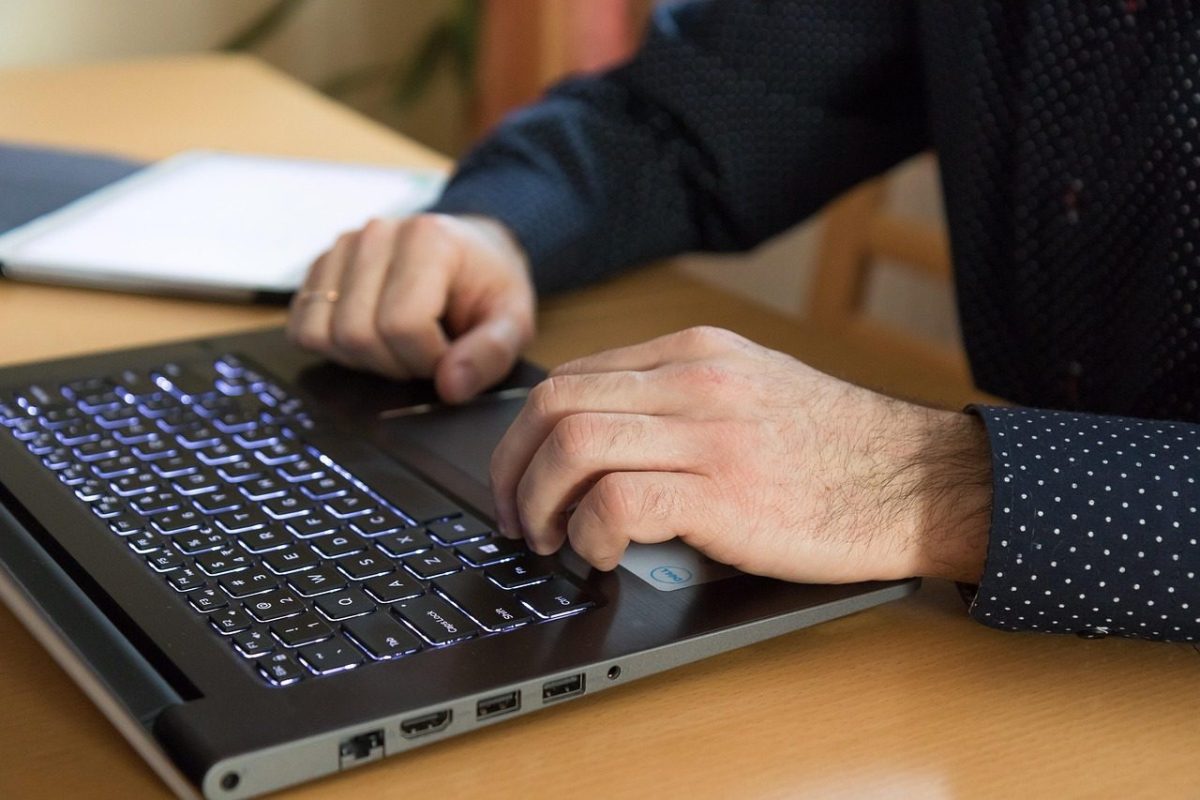
Folosirea WhatsApp pe calculator a devenit una dintre cele mai comode metode de a raspunde rapid la mesaje, de a trimite fisiere si de a pastra conversatiile aproape atunci cand lucrezi la birou sau de acasa. Pentru multi utilizatori, varianta de desktop sau accesul din browser inseamna mai multa viteza, un ecran mai mare si tastare mai confortabila.
Daca folosesti frecvent aplicatia pe telefon, trecerea catre laptop sau PC este simpla, dar exista cateva diferente importante intre versiunea web si aplicatia dedicata. Tocmai aceste detalii fac diferenta dintre o experienta fluida si una plina de erori, deconectari sau notificari ratate.
Mesageria pe desktop nu mai este doar un moft. Pentru cei care lucreaza in echipe, comunica des cu familia sau trimit documente, accesul la cont de pe un computer poate economisi mult timp. In plus, sincronizarea dintre telefon si PC permite continuarea conversatiilor fara sa schimbi permanent dispozitivul.
Alegerea corecta intre browser si aplicatia instalata depinde de obiceiurile fiecaruia, de sistemul de operare si de nivelul de securitate dorit. Unii prefera accesul rapid dintr-o fila de browser, in timp ce altii vor o aplicatie separata, cu notificari mai stabile si integrare mai buna in sistem.
Mai jos gasesti pasii de conectare, diferentele dintre optiuni, problemele care apar cel mai des, setarile utile si cateva recomandari practice pentru o experienta mai sigura si mai eficienta atunci cand folosesti WhatsApp pe laptop sau pe desktop.
Cum functioneaza WhatsApp pe PC si ce variante ai la dispozitie
Atunci cand deschizi WhatsApp pe calculator, ai de fapt doua variante principale: versiunea din browser si aplicatia desktop. Ambele iti permit sa citesti si sa trimiti mesaje, sa vezi poze, sa descarci documente si sa raspunzi fara sa tii telefonul in mana. Diferenta apare la modul de acces, la stabilitatea notificarilor si la integrarea cu sistemul de operare.
Varianta din browser este cea mai rapida pentru cineva care nu vrea sa instaleze nimic. Intri pe pagina dedicata, scanezi codul QR din aplicatia de pe telefon si sesiunea se deschide in cateva secunde. Este o optiune buna daca folosesti temporar un alt calculator sau daca lucrezi pe un dispozitiv unde nu ai drept de instalare. In schimb, aplicatia de desktop este mai potrivita pentru utilizare zilnica, mai ales pe Windows sau macOS.
Pentru multi utilizatori, principalele avantaje ale accesului la mesagerie de pe computer sunt clare:
- scrii mai repede cu tastatura fizica
- vezi conversatiile pe un ecran mai mare
- trimiti fisiere direct din folderele PC-ului
- copiezi si lipesti text mai usor intre aplicatii
- gestionezi mai eficient discutiile de serviciu
In practica, experienta depinde si de telefonul asociat contului. Chiar daca platforma a evoluat si ofera mai multa independenta intre dispozitive, telefonul ramane centrul contului tau. De aceea, actualizarea sistemului si a aplicatiei conteaza mult pentru functionare corecta. Daca observi blocaje, deconectari sau erori de sincronizare, uneori problema nu este la PC, ci la software-ul mobil, iar un ghid despre actualizare software telefon poate clarifica de ce apar aceste situatii.
Merita retinut si faptul ca aceasta platforma are peste 2 miliarde de utilizatori la nivel global, ceea ce explica de ce exista interes urias pentru folosirea ei pe laptop si desktop. Pentru multi, mutarea conversatiilor pe computer nu inseamna doar confort, ci o parte fireasca din rutina zilnica de comunicare.
Te-ar putea interesa și
- Ce Inseamna Nfc La Telefon
- Ce Iti Trebuie Pentru A Lua Un Telefon In Rate
- Ce Se Intampla Daca Dau Actualizare Software La Telefon 2
Cum instalezi sau conectezi contul pe laptop ori desktop
Procesul de configurare este simplu, dar trebuie urmat corect ca sa eviti blocajele de la primul pas. Daca alegi versiunea web, totul incepe in browser. Deschizi pagina oficiala destinata accesului din calculator, iar pe ecran apare un cod QR. Apoi iei telefonul, intri in aplicatie, deschizi meniul pentru dispozitive conectate si scanezi codul. In cateva secunde, conversatiile apar pe monitor.
Daca preferi aplicatia desktop, pasii sunt asemanatori, doar ca mai intai trebuie sa descarci si sa instalezi programul compatibil cu sistemul tau. Pe Windows, in general, ai nevoie de o versiune relativ recenta a sistemului de operare pentru functionare buna. Dupa instalare, aplicatia afiseaza acelasi principiu de conectare prin cod QR, iar asocierea se face din telefon.
Ca sa mearga totul fara probleme, verifica aceste lucruri inainte:
- telefonul are conexiune stabila la internet
- aplicatia mobila este actualizata
- camera telefonului poate scana clar codul QR
- data si ora sunt setate corect pe dispozitive
- folosesti o versiune de browser moderna, daca alegi accesul web
Un detaliu util este ca sesiunea poate ramane activa, astfel incat sa nu fie nevoie sa scanezi codul la fiecare utilizare. Totusi, pe un calculator partajat nu ar trebui sa bifezi mentinerea conectarii. Daca folosesti un PC de la birou sau un laptop comun, deconectarea manuala la final este o masura minima de siguranta.
Diferentele dintre browser si aplicatia instalata se simt mai ales in utilizarea de zi cu zi. Browserul este practic si rapid, dar aplicatia dedicata poate oferi notificari mai consistente si o experienta mai apropiata de cea de pe telefon. Pentru utilizatorii care petrec multe ore la birou, aceasta varianta este de obicei mai confortabila si mai stabila pe termen lung.
Diferente intre versiunea web si aplicatia desktop
La prima vedere, cele doua variante par aproape identice, pentru ca interfata este foarte asemanatoare. Totusi, intre accesul din browser si aplicatia instalata exista diferente care conteaza in folosirea zilnica. Daca lucrezi mult din fata computerului, alegerea potrivita iti poate economisi timp si iti poate reduce numarul de intreruperi.
Versiunea web este ideala pentru acces rapid. Nu ocupa spatiu suplimentar prin instalare si merge pe aproape orice sistem care are un browser modern. Este convenabila cand folosesti temporar alt dispozitiv sau cand nu vrei o aplicatie in plus deschisa permanent. In schimb, poate depinde mai mult de comportamentul browserului: file inchise din greseala, sesiuni suspendate sau notificari filtrate de sistem.
Aplicatia desktop este mai bine integrata in mediul de lucru si, pentru multi, mai stabila. Poate porni separat de browser, trimite notificari dedicate si se simte mai natural atunci cand jonglezi intre mai multe programe. Daca te intereseaza mai multe recomandari din zona de aplicatii, merita sa privesti aceasta alegere ca pe una de productivitate, nu doar de comoditate.
Mai exista si o diferenta subtila legata de obiceiul de lucru. Asa cum un instrument specializat, de pilda un calculator pensie invatamant, este mai practic decat calculele facute manual intr-un document generic, si aplicatia dedicata poate fi mai eficienta decat varianta rulata intr-un browser aglomerat cu multe file deschise.
Cand alegi intre cele doua, gandeste-te la ritmul tau de utilizare:
- pentru acces ocazional, browserul este suficient
- pentru munca zilnica, aplicatia dedicata este adesea mai comoda
- pentru notificari mai clare, desktopul are de obicei avantaj
- pentru calculatoare straine, varianta web este mai prudenta
- pentru sesiuni lungi, aplicatia poate fi mai stabila
In final, nu exista o alegere universal valabila. Cea mai buna optiune este cea care se potriveste cu modul in care lucrezi, cu dispozitivele pe care le folosesti si cu atentia pe care o acorzi securitatii sesiunilor active.
Probleme frecvente si cum le rezolvi rapid
Una dintre cele mai comune plangeri este ca aplicatia nu se conecteaza sau ramane blocata la scanarea codului QR. In multe cazuri, problema vine dintr-o conexiune instabila la internet, fie pe telefon, fie pe calculator. Daca una dintre parti pierde semnalul sau functioneaza lent, sincronizarea poate intarzia sau esua complet. Uneori ajuta un simplu restart al aplicatiei, al browserului sau chiar al telefonului.
Alta situatie des intalnita apare atunci cand mesajele nu se sincronizeaza corect. Vezi unele conversatii pe telefon, dar nu si pe desktop, ori trimiti un mesaj de pe PC si apare cu intarziere. Aici conteaza foarte mult starea contului si actualizarea aplicatiei mobile. Daca telefonul este vechi sau are functii limitate, merita sa intelegi mai bine si dotarile sale de conectivitate, inclusiv ce inseamna nfc la telefon, pentru ca multe functii moderne merg mai bine pe dispozitive actuale.
Cand apar erori, incearca urmatorii pasi practici:
- verifica daca telefonul si PC-ul au internet functional
- actualizeaza aplicatia de pe mobil si de pe desktop
- delogheaza toate dispozitivele si reconecteaza sesiunea
- sterge cache-ul browserului, daca folosesti versiunea web
- reporneste calculatorul daca notificarea ramane blocata
Mai exista si problema notificarilor care nu apar. In acest caz, verifica permisiunile din sistemul de operare si setarile browserului sau ale aplicatiei. Uneori notificarile sunt oprite la nivel de Windows ori macOS, nu in aplicatia de mesagerie. Pe laptopurile de serviciu, politicile IT pot bloca anumite alerte sau functii de fundal.
Daca folosesti un calculator mai vechi, performanta generala poate influenta experienta. O memorie RAM limitata, un browser supraincarcat sau prea multe programe deschise simultan pot face interfata sa raspunda lent. De aceea, cand apar probleme repetate, merita sa verifici intregul ecosistem al dispozitivului, nu doar aplicatia in sine.
Siguranta, confidentialitate si bune practici in utilizarea zilnica
Faptul ca iti deschizi conversatiile pe un ecran mare este comod, dar aduce si riscuri daca nu esti atent la securitate. Primul aspect este accesul fizic la calculator. Daca lucrezi intr-un birou comun sau lasi laptopul deschis in spatii circulate, altcineva poate vedea mesaje, fisiere ori notificari sensibile. Chiar si o clipa de neatentie poate expune informatii personale sau profesionale.
De aceea, una dintre cele mai bune obisnuinte este blocarea rapida a ecranului atunci cand te ridici de la birou. La fel de important este sa verifici periodic lista de dispozitive conectate din aplicatia de pe telefon. Daca observi o sesiune necunoscuta sau un dispozitiv pe care nu-l mai folosesti, delogheaza-l imediat. Aceasta verificare de rutina dureaza putin, dar poate preveni accesul neautorizat.
Pentru protectie mai buna, tine cont de cateva reguli simple:
- nu lasa sesiunea activa pe calculatoare publice
- foloseste parola sau autentificare biometrica pe laptop
- verifica periodic dispozitivele asociate contului
- evita retelele Wi-Fi nesigure pentru conectari importante
- actualizeaza constant telefonul si aplicatia
Un alt aspect tine de fisierele descarcate. Documentele, pozele si clipurile primite prin mesagerie ajung adesea in foldere usor accesibile, iar daca dispozitivul este folosit de mai multe persoane, confidentialitatea scade. Organizeaza fisierele, sterge ce nu iti mai trebuie si nu deschide atasamente suspecte doar pentru ca vin dintr-un chat cunoscut. Conturile compromise exista, iar vigilenta ramane necesara.
Pentru utilizare zilnica, cel mai bun echilibru este intre confort si prudenta. Poti avea acces rapid la mesaje, poti lucra mai eficient si poti comunica usor de pe desktop, dar numai daca tratezi sesiunea cu aceeasi seriozitate cu care iti protejezi telefonul. Cand folosesti WhatsApp pe calculator in mod constant, disciplina digitala devine la fel de importanta ca viteza de raspuns.
Te-ar mai putea interesa și
Ce merita retinut cand folosesti WhatsApp pe desktop
Mesageria folosita de pe computer a devenit o extensie fireasca a telefonului, mai ales pentru cei care scriu mult, trimit documente sau tin mai multe conversatii active in acelasi timp. Fie ca alegi browserul, fie aplicatia instalata, ideea de baza ramane aceeasi: acces mai comod, tastare mai rapida si o organizare mai buna a mesajelor pe parcursul zilei.
Alegerea intre varianta web si cea desktop depinde de obiceiurile tale, de performanta dispozitivului si de cat de mult conteaza notificarile stabile. La fel de important este sa tii cont de siguranta sesiunii, mai ales daca folosesti un laptop de serviciu, un calculator comun sau te conectezi din locuri diferite. O configurare corecta si cateva verificari periodice rezolva cele mai multe neplaceri.
Daca vrei o experienta buna, merita sa ai aplicatia actualizata, telefonul in stare buna de functionare si un minim de atentie la dispozitivele conectate. Problemele apar de obicei din detalii aparent mici: internet slab, sesiuni vechi ramase active sau setari de notificare ignorate.
Pentru cei care vor sa foloseasca WhatsApp pe calculator zilnic, diferenta reala o face disciplina: conectare corecta, verificari regulate si protectie a datelor. Odata puse la punct aceste lucruri, laptopul sau PC-ul poate deveni unul dintre cele mai practice locuri din care iti gestionezi conversatiile, fara sa depinzi permanent de ecranul telefonului.


Comentarii 3
Chiar util, mersi!
Mi-a prins bine explicația despre conectare, eu mereu incurcam pasii intre versiunea web si aplicatie.
Eu foloseam doar WhatsApp Web si sincer nu stiam daca merita aplicatia de desktop. Dupa articol am instalat-o si pare mai stabila, mai ales la apeluri si cand trimit fisiere mai mari ;)
Lasă un comentariuRăspunde la comentariu
Câmpurile marcate cu * sunt obligatorii.
Răspunzi lui ·